※本記事にはプロモーションが含まれています。
eSIMを追加するときは、SIMカードのようにカードを差し替える必要がない一方で、スマートフォンの設定画面から通信プランを追加する操作が必要です。初めてeSIMを利用する場合は「どこから設定するのか」「今使っている回線はどうなるのか」と迷いやすいでしょう。この記事では、eSIMを追加するときの基本的な操作手順と、設定前に確認しておきたいポイントを分かりやすく整理します。
eSIMを追加する前に確認しておきたいこと
eSIMの設定を始める前に、利用するスマートフォンと契約する通信サービスがeSIMに対応しているかを確認しておくことが大切です。また、現在使っている電話番号やモバイル通信をそのまま利用するのか、新しい回線を追加するのかによっても操作の内容が変わります。事前に必要な情報をそろえておくと、設定途中で迷いにくくなります。
スマートフォンがeSIMに対応しているか確認する
まず確認したいのが、使用するスマートフォンがeSIMに対応しているかどうかです。スマートフォンならすべてeSIMを利用できるわけではなく、機種や販売地域、通信事業者などによって対応状況が異なる場合があります。契約するサービスの公式サイトとスマートフォンの製品情報を確認し、eSIMに対応している組み合わせかを確認しましょう。
また、古い端末から新しい端末へeSIMを移したい場合は、単純に端末間でコピーできるとは限りません。通信サービスによって再発行や移行の手続きが必要になることもあるため、「eSIM対応」という点だけでなく、利用したい手続きにも対応しているか確認することが重要です。
eSIMの設定に必要な情報を準備する
eSIMを追加するときは、通信サービスから案内された情報を使って設定を進めます。設定方法はサービスによって異なりますが、QRコードを読み取る方法や、専用アプリなどを利用する方法があります。申し込み後に届く案内メールや会員ページなどを確認し、設定に必要な情報をすぐ確認できる状態にしておくとスムーズです。
さらに、設定時にWi-Fiなどのインターネット接続が必要になる場合があります。現在利用しているモバイル通信を残したまま設定する場合でも、通信が安定した環境で作業したほうが安心です。外出先で急いで設定するより、自宅など落ち着いて操作できる場所で行うと、設定内容も確認しやすくなります。
現在のSIMを残すのか切り替えるのか決めておく
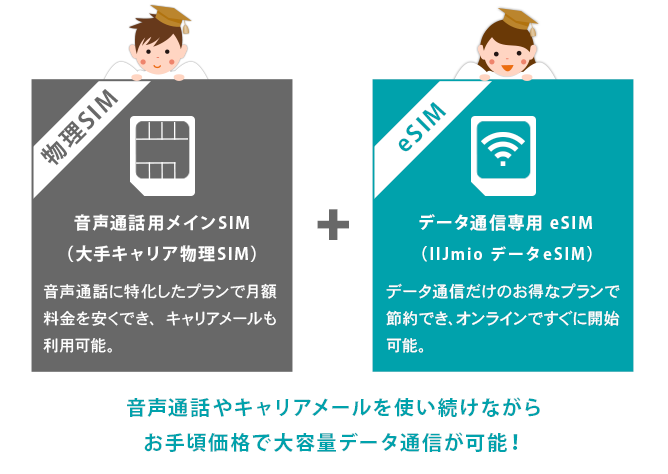
eSIMを追加する場合、現在利用しているSIMを残したまま新しい回線を追加するケースがあります。たとえば、1台のスマートフォンで仕事用と個人用の回線を使い分けたり、通話用とデータ通信を別の回線に分けたりする使い方です。一方、現在の回線から新しい回線へ乗り換える場合は、古い回線をどう扱うかも確認が必要です。
設定画面で回線を追加しただけでは、必ずしも新しい回線が通話やデータ通信の優先回線になるとは限りません。設定後に「どの回線をモバイルデータ通信に使うか」「電話やメッセージにどの番号を使うか」などを確認することが大切です。
eSIMをスマートフォンに追加する基本的な手順
eSIMの追加操作はスマートフォンの機種やOSによって表示が異なりますが、基本的な流れは共通しています。通信サービスへの申し込み後、スマートフォンの設定からモバイル通信に関する項目を開き、新しいeSIMを追加していきます。画面に表示される案内に沿って進めれば、複雑な操作を何度も行う必要はありません。
設定画面から新しいeSIMを追加する
まずスマートフォンの設定画面を開き、モバイル通信やネットワークに関する項目を探します。その中にある「eSIMを追加」「モバイル通信プランを追加」などの項目から、新しい回線の設定を開始します。実際の項目名は機種やOSによって異なるため、表示された内容を確認しながら進めることがポイントです。
ここで現在使用しているSIMを削除したり、通信設定を変更したりする操作と間違えないよう注意しましょう。新しいeSIMを追加するだけなら、既存の回線をすぐに削除する必要がない場合があります。画面に表示される回線名や電話番号などを確認し、追加する回線を間違えないように進めます。
QRコードなどを使ってeSIMを読み込む
通信サービスからQRコードが案内されている場合は、スマートフォンのeSIM追加画面からQRコードを読み取って設定を進めます。QRコードを別の画面に表示してスマートフォンで読み取る方法が一般的ですが、具体的な操作は通信サービスによって異なります。案内に「QRコードを表示する端末」と「設定する端末」が必要と書かれている場合は、その手順に従いましょう。
QRコードを読み取った後は、eSIMの情報がスマートフォンに追加され、回線を有効にするための操作へ進みます。途中で回線の名称を設定できる場合は、「メイン」「仕事用」「データ用」など、自分が後から見て分かりやすい名前を付けておくと便利です。
回線を有効にして通信設定を確認する
eSIMの情報が追加されたら、新しい回線を有効にします。複数のSIMを利用する場合は、通話、メッセージ、モバイルデータ通信などについて、どの回線を利用するか設定できることがあります。ここはeSIMを追加した後に特に確認しておきたい部分です。
たとえば、新しいeSIMをデータ通信専用として使いたいのに、意図せず別の回線がモバイルデータ通信に設定されていると、新しい回線を追加した意味が分かりにくくなります。設定後はWi-Fiを一時的に切って、モバイルデータ通信が正しく利用できるか確認すると、設定状況を把握しやすくなります。
eSIM追加後に確認したい通信と回線の設定
eSIMの追加作業が終わったら、設定が完了したと思ってそのまま使い始めるのではなく、回線が正しく認識されているかを確認しましょう。特に複数回線を利用する場合は、どの回線を何に使うのかを決めておくことが重要です。設定を確認しておけば、意図しない回線で通信することを防ぎやすくなります。
モバイルデータ通信に使う回線を確認する
最初に確認したいのが、モバイルデータ通信の回線です。スマートフォンに複数のSIMが登録されている場合、データ通信に利用する回線を選択できることがあります。新しく追加したeSIMをデータ通信に使う予定なら、設定画面でその回線が選択されているか確認しましょう。
また、回線を切り替えた後は実際に通信できるか確認することも大切です。Wi-FiをオフにしてWebページを開くなど、モバイル通信が利用できる状態かを確認します。通信できない場合は、eSIMの開通状態やAPNなど、契約したサービスが案内している設定を確認します。
電話番号や通話に使う回線を確認する
音声通話に対応したeSIMを追加した場合は、電話をかけるときにどの回線を使う設定になっているかも確認しておきましょう。複数の電話番号を登録している場合、発信時に回線を選択できる設定や、特定の回線を優先して利用する設定が用意されていることがあります。
仕事用と個人用などで番号を分ける場合は、回線名を分かりやすくしておくと操作しやすくなります。意図しない番号から発信することを避けるためにも、設定後に自分の使い方に合った回線が選択されているか確認しておくと安心です。
不要な回線をすぐ削除しない
eSIMの設定後、以前の回線や使わなくなった回線が表示されていると、整理したくなることがあります。ただし、乗り換えや回線変更の途中では、古いSIMを削除する前に新しい回線で通話や通信が正常に利用できることを確認したほうが安心です。
特に、eSIMを削除すると再び利用するために再発行などの手続きが必要になる場合があります。不要になった回線を削除する場合も、契約中のサービスの案内を確認してから行いましょう。「使っていないように見えるから」という理由だけで、設定直後に回線を削除するのは避けたほうが無難です。
eSIMを追加するときに起こりやすい迷いや注意点
eSIMはカードの抜き差しが不要という便利さがある一方、設定画面で行う操作が中心になるため、初めて利用すると戸惑うことがあります。特に「eSIMを追加したこと」と「その回線を実際に使える状態にしたこと」は同じではありません。設定後の確認まで含めて考えることが大切です。
eSIMを追加したのに通信できない場合
eSIMを追加した後に通信できない場合は、まず回線が有効になっているか、モバイルデータ通信にその回線が選択されているかを確認します。それでも通信できない場合は、契約した通信サービスの設定案内を確認しましょう。サービスによってはAPN設定など、eSIMを追加した後に別の設定が必要になる場合があります。
また、通信エリアや端末側の対応状況などが原因になることもあります。すぐにeSIMを削除して設定し直すのではなく、まず現在の設定内容を確認することが重要です。原因が分からない場合は、契約している通信サービスのサポート情報を確認し、案内されている手順に沿って対応しましょう。
端末変更やeSIM再発行が必要になるケースに注意する
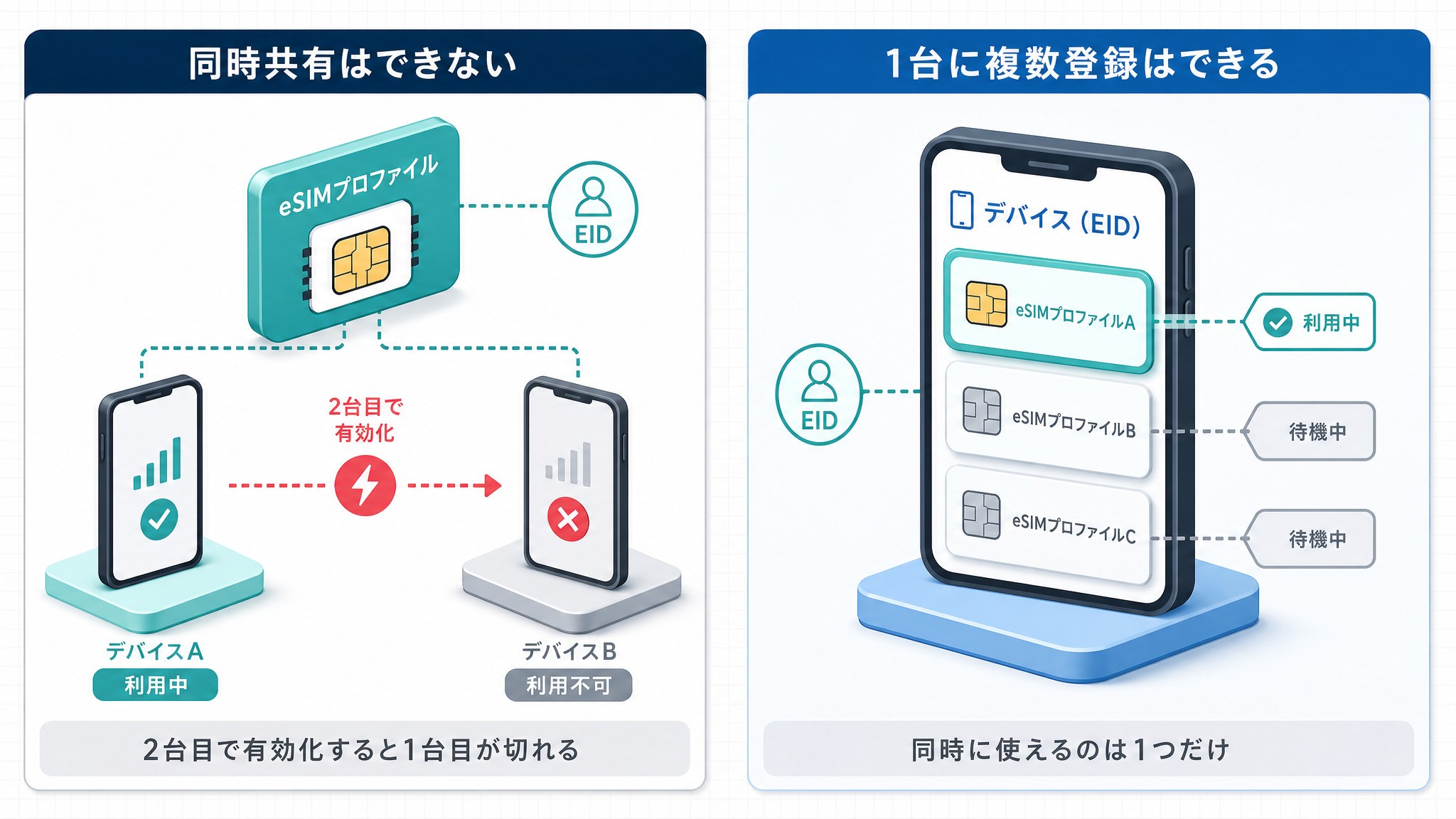
eSIMは物理的なSIMカードではないため、スマートフォンを買い替えたときにカードを抜いて新しい端末へ差し替えるという使い方はできません。端末変更時のeSIM移行方法は、スマートフォンの機種や通信サービスによって異なります。機種変更を予定している場合は、事前に契約先の移行方法を確認しておくと安心です。
また、端末の故障や初期化などによってeSIMの再設定が必要になる場合もあります。eSIMを利用するなら、契約先のマイページやサポート窓口など、再発行や再設定に関する案内を確認できる場所を把握しておくと、いざというときに対応しやすくなります。
eSIMを追加するときの操作手順まとめ
eSIMを追加するときは、まずスマートフォンと通信サービスの対応状況を確認し、設定に必要な情報を準備してから作業を始めることが基本です。その後、設定画面からeSIMを追加し、QRコードなどを使って回線情報を読み込み、回線を有効にします。
設定が終わったら、モバイルデータ通信に使う回線、通話に使う回線、回線の名称などを確認しましょう。複数回線を使う場合は、どの用途にどの回線を使うのかをあらかじめ決めておくと設定しやすくなります。
特に確認しておきたいのは、eSIMを追加しただけで設定がすべて完了するとは限らない点です。通信できるか、必要な設定が済んでいるか、古い回線を削除して問題ないかまで確認することが大切です。機種や通信サービスによって手順が異なるため、最後は利用するサービスの最新の案内を確認しながら、自分の使い方に合った回線設定を行いましょう。